
Briser la frontière entre l’écran de son téléphone et celui de sa voiture n’est plus un rêve de science-fiction ou un luxe réservé à quelques initiés. C’est aujourd’hui une réalité pour des millions d’automobilistes, mais le chemin pour y parvenir réserve encore son lot de surprises et d’astuces insoupçonnées.
Android Auto en voiture : à quoi s’attendre vraiment ?
Dès que le smartphone se connecte à un système d’info-divertissement compatible, Android Auto prend le contrôle de l’écran central. Navigation GPS, playlists musicales disponibles sans effort, appels et messages, tout devient accessible d’une simple commande tactile ou vocale. Pourtant, la compatibilité n’est pas garantie pour tout le monde. Différences de versions d’Android, diversité des smartphones, options parfois restrictives chez les constructeurs : le parcours est loin d’être identique d’un véhicule à l’autre.
Un propriétaire de Peugeot, Renault ou Volkswagen ne bénéficiera pas toujours de l’expérience la plus simple. Parfois, Android Auto surgit sans accroc ; d’autres fois, il faut régler des paramètres ou mettre à jour le système pour espérer apercevoir l’interface s’afficher. Les conducteurs de modèles récents profitent généralement des dernières avancées comme la commande vocale via Google Assistant ou l’utilisation fluide de Google Maps, Waze et Spotify. Sur une version un peu datée, jongler entre Apple CarPlay et Android Auto vire vite au défi technique.
Avant de brancher son téléphone et de s’attendre à retrouver ses applications favorites sur l’écran du véhicule, voici quelques repères indispensables :
- Compatibilité : chaque véhicule possède sa propre liste de compatibilité, accessible sur le site du constructeur.
- Applications tierces : seules celles ayant reçu le feu vert de Google sont affichées sur l’écran, limiter ses espoirs d’y retrouver toutes ses applis.
- Connexion : selon le matériel embarqué et la version du système, le choix filaire ou sans fil s’impose.
L’écran central fait office de prolongement du smartphone mais reste soumis aux choix techniques des fabricants. Le principe semble universel, la réalité l’est un peu moins, et chaque modèle a ses petites spécificités.
Comment connecter son smartphone à l’écran de la voiture ? Les méthodes expliquées simplement
L’association entre téléphone et écran du véhicule n’a rien d’automatique : tout dépend de la compatibilité de part et d’autre. La méthode la plus classique consiste à utiliser un câble USB. Il suffit alors de relier son smartphone au port du véhicule, d’attendre que l’interface dédiée se lance à l’écran puis de sélectionner Android Auto ou Apple CarPlay selon le téléphone et le modèle de la voiture.
L’utilisation d’un câble reste la solution la plus stable, avec l’avantage d’assurer la recharge en simultané. Certains modèles, spécialement chez Samsung, permettent aussi une connexion sans fil : il suffit d’activer les fonctions Wi-Fi et Bluetooth sur chaque appareil. Pour les voitures qui n’ont pas été conçues nativement pour, il existe des adaptateurs dédiés, parfois fiables, parfois capricieux.
Étapes principales pour connecter un smartphone :
- Vérifiez que le système d’info-divertissement prend en charge Android Auto ou CarPlay.
- Optez pour un câble USB reconnu et toujours en bon état, les câbles fatigués provoquent la plupart des interruptions.
- Déverrouillez le téléphone et autorisez les accès nécessaires via les paramètres si la demande s’affiche.
- Lancez Android Auto sur le téléphone, au besoin, si la connexion ne se fait pas d’elle-même.
Les smartphones Android récents détectent en général le branchement USB dès les premiers instants. Sur certains appareils, notamment ceux de Samsung, la projection sans fil peut s’activer dans les paramètres pour une connexion plus aisée. Selon la marque du véhicule, l’ordre des opérations diffère, l’objectif reste pourtant identique : établir une connexion robuste, autoriser son terminal, puis retrouver ses applications compatibles sur l’interface du tableau de bord.
Fonctionnalités cachées et astuces pour profiter pleinement d’Android Auto
Android Auto va bien au-delà de l’affichage de quelques applications. Derrière une interface volontairement épurée se cachent une multitude de réglages qui améliorent nettement l’expérience de conduite. Premier réflexe conseillé : se rendre dans les paramètres de l’application sur le mobile. Tout s’y joue : choix des applis à afficher sur l’écran de la voiture, gestion des notifications, activation du mode sombre pour le trajet de nuit.
Pour la navigation, Google Maps et Waze s’utilisent à plein écran. En même temps, piloter la musique avec Spotify ou Deezer reste possible, le tout sans quitter l’itinéraire des yeux. Passer d’une appli à l’autre tient en quelques gestes. Pour ceux qui privilégient la messagerie vocale, dicter ses messages sur WhatsApp ou Telegram devient un jeu d’enfant grâce à Google Assistant, avec transcription et envoi immédiat sans lâcher le volant.
Voici quelques réglages bienvenus pour maximiser l’usage d’Android Auto :
- Activez la lecture vocale des messages pour rester concentré sur la conduite.
- Programmez des raccourcis pour vos contacts fréquents.
- Enregistrez vos destinations habituelles dans Maps : départ rapide assuré.
Côté multimédia, l’accès aux playlists est immédiat et la commande vocale fonctionne pour sélectionner un artiste ou trouver une station adaptée au moment. Les marques comme Peugeot, Renault ou Volkswagen installent parfois des commandes physiques au niveau du volant ou de la console centrale pour permettre de changer de titre ou ajuster le volume, sans détour du regard. De petites mises à jour logicielles ajoutent également, au fil des mois, de nouvelles options parfois discrètes, qui simplifient les trajets du quotidien.
Résoudre les problèmes courants de connexion et d’affichage
Un système d’info-divertissement peut présenter quelques surprises, surtout face à la jungle de modèles et de versions logicielles. Il arrive souvent que l’écran du véhicule refuse tout simplement d’afficher Android Auto après branchement, ou que la connexion saute sans prévenir. Avant toute chose, vérifier la compatibilité exacte de son téléphone aide à écarter un certain nombre d’imprévus.
Le câble USB, détail que certains oublient, crée souvent plus de problèmes qu’on ne l’imagine. Un fil fatigué ou bas de gamme suffit à provoquer coupures et reconnexions intempestives. Mieux vaut privilégier un câble court, certifié, branché directement sur le port adapté du véhicule, sans passer par de multiples adaptateurs.
- Assurez-vous que l’application Android Auto sur votre smartphone est mise à jour : certaines versions anciennes bloquent l’accès à l’affichage central.
- Vérifiez dans les paramètres que les autorisations nécessaires au transfert de données sont bien valides lors de la connexion.
- Selon la marque du véhicule, il faudra peut-être activer Android Auto dans le menu de l’info-divertissement du tableau de bord.
Parfois, il suffit de redémarrer le smartphone ou de relancer le système embarqué pour remettre tout en place. Sur certains modèles, réinitialiser les paramètres de connectivité dans le menu du téléphone permet, en quelques secondes, de débloquer l’accès. Tester différents ports USB n’est pas inutile : tous ne sont pas pensés pour la transmission de données, certains ne font office que de chargeurs.
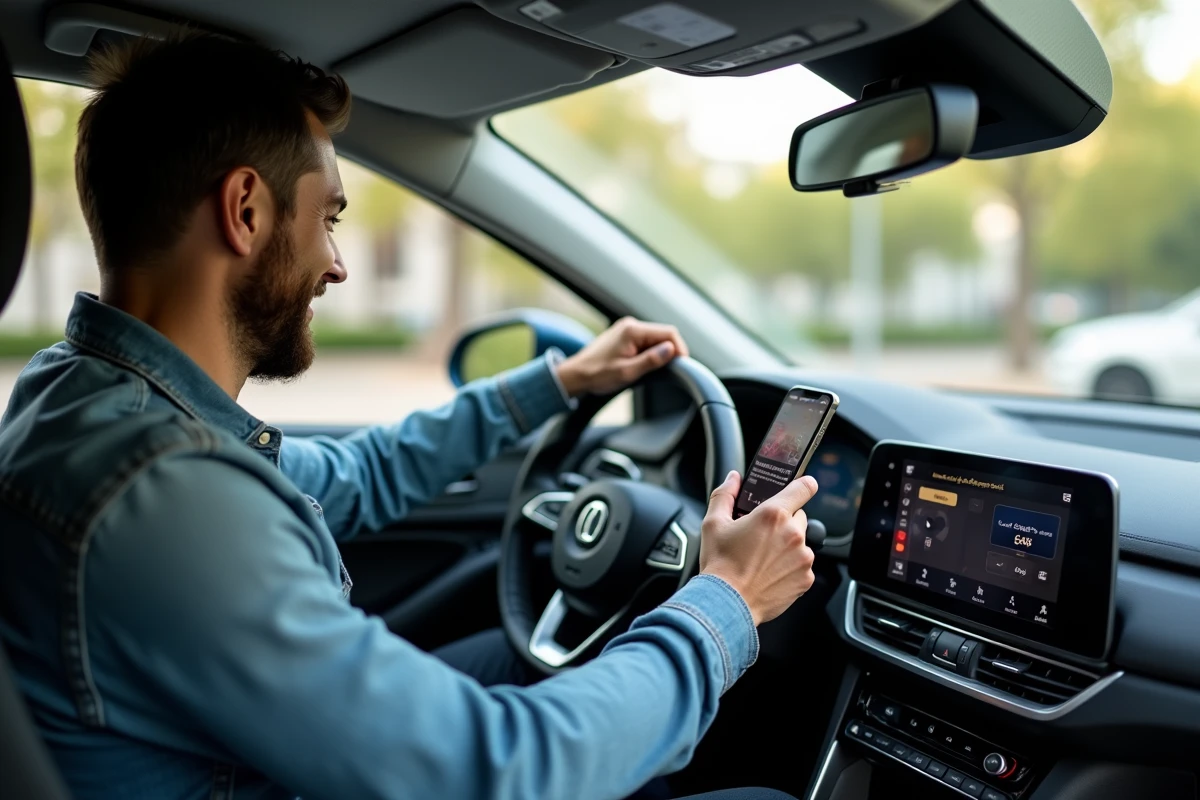
Lorsque le smartphone prend place à bord, connecté directement sur l’écran de la voiture, le trajet change d’allure. Un équipement fiable, un paramétrage attentif et une compatibilité bien vérifiée peuvent faire de chaque route un terrain d’expérience numérique. Et la sensation de rouler, accompagné de la technologie, ne fait que commencer.